- 2026年9月14日
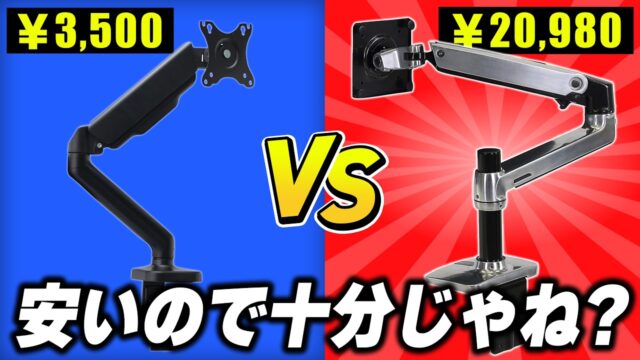
モニターアームを24台買って残った3台|エルゴトロン LX Pro・Amazonベーシック・Pixio PS1S Waveの違い
モニターアームを24台。買っては取り付け、外してはまた買って……
※本記事はアフィリエイト広告を含み、AIを併用して作成しています。
ランキングの1位は、いちばん高い1台でした。安い入門機が「コスパ枠」で上に来るのが定番のこの手の比較で、価格の高さを認めたうえで1位に据えているのが、今回の結論のいちばん意外なところです。
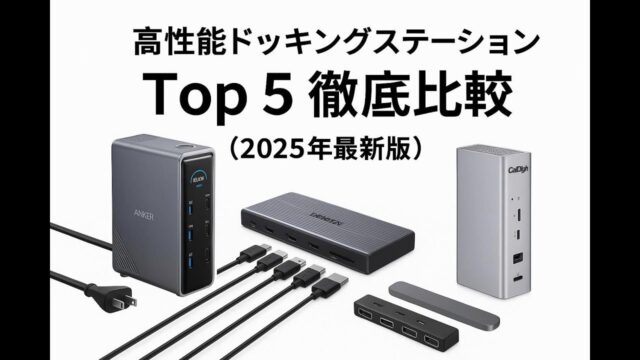
この結果を出したのは、ガジェット系チャンネル「トクモノ (TokuMono)」の最新動画。入門向けのUSB-CハブからAnker 778 Thunderbolt ドッキングステーションのような4画面出力モデルまで5機種を並べたうえで、最終的に選ばれたのはCalDigit TS4でした。コスパ最強が勝つ、という予想とは逆の着地です。
MacBookと会社支給のWindowsノートを、1台のモニターで交互に使う。この使い方をしている在宅ワーカー向けに、「USB-Cハブで足りるのか、電源内蔵のドックが要るのか」という一点に絞って整理します。
| 順位 | 商品 | レビュー評価 | 参考価格 | 購入先 |
|---|---|---|---|---|
| 1位 |  CalDigit TS4 Thunderbolt Station 4 CalDigit TS4 Thunderbolt Station 4 | — | 82,500円 | |
| 2位 |  UGREEN Revodok Pro 314 USB-C ドッキングステーション UGREEN Revodok Pro 314 USB-C ドッキングステーション | ★4.5038件・楽天 | 26,990円 | |
| 3位 |  Anker Nano ドッキングステーション 13-in-1 Anker Nano ドッキングステーション 13-in-1 | ★4.405件・楽天 | 13,590円 |
評価は楽天/Yahoo!ショッピングのレビュー、価格はAPI取得の参考価格(毎日自動更新)です
電源アダプタが付いているかどうかで決まります。 モニター常設のデスクならドック、持ち歩きが前提ならハブ、というのが基本線です。
USB-Cハブはノートパソコンから電気をもらって動きます。PD対応の充電器を別途つなげばPCも充電できますが、ハブ自身が消費する分が差し引かれるため、100Wの充電器をつないでもPC側に100Wは届きません。16インチクラスのMacBook Proで書き出し作業をすると、充電が追いつかない場面が出てきます。
対してドッキングステーションはACアダプタを内蔵、あるいは大容量の電源が付属します。ケーブル1本でノートPCの充電と周辺機器の接続を同時にまかなえるのが、ドックにお金を払う理由です。 MacとWindowsを日に何度も差し替えるなら、この「1本で完結する」差は毎日効いてきます。
動画で最上位に置かれたのがこのTS4です。順位は動画の評価に基づきます。18ポートという物量に目が行きがちですが、在宅ワークで本当に効くのは背面にまとめられた有線LANとオーディオ、前面のSDカードスロットという配置の設計思想のほうです。
MacBookとWindowsノートの使い回しという点でも、TS4はThunderbolt 4規格に沿った動作をします。Windows側では2枚の外部ディスプレイ、Macでは接続構成によって挙動が変わるため、2画面以上を考えている方はご自身のPCのチップ世代を先に確認しておくと安心です。0.8mのThunderbolt 4ケーブルが同梱されている点も、地味ですが買い足しが減ります。
高い。これは動画でもはっきり認めています。それでも1位なのは、5年10年と使うインフラ側の機材だから、という理屈でした。
CalDigit TS4 Thunderbolt Station 4
動画内評価の良い点
動画内評価の気になる点
動画では第4位。今回の3台の中では、価格と機能のバランスがいちばん取りやすい1台です。14-in-1でHDMIを2系統とDisplayPortを備え、対応環境なら3画面出力に届きます。「モニターは増やしたいが、Thunderbolt機の価格には手が出ない」という人の落としどころがここです。
注意したいのは、3画面が出るかどうかがドック側ではなくノートPC側の事情で決まる点。Windows機でもグラフィック構成によって同時出力できる枚数は変わりますし、MacBook Airは標準では外部1枚が基本です。カタログの「3画面対応」は、あくまでドックが3系統を出せるという意味だと受け取っておくのが安全でしょう。
有線LANポートを備えているので、Web会議が多い方は無線から切り替える価値があります。
動画内評価の良い点
動画内評価の気になる点
発熱と、規格を読み違えたときの「映らない」問題です。 常時通電の機器なので本体はほんのり温かくなりますし、Thunderbolt対応と書かれていてもPC側が非対応なら本来の速度は出ません。
もう一点、意外な落とし穴がケーブルです。手元にあるUSB-Cケーブルが充電専用だと映像が通りません。ドックを買ったのに映らない、という相談の多くはここが原因です。付属ケーブルを素直に使うのが近道になります。
デスクに機材が増えるほど座っている時間も伸びます。姿勢まわりが気になってきたら長時間座ると腰が痛い人のダイニングチェア5選もあわせてどうぞ。
こちらは動画で紹介された5機種には含まれていません。今回の切り口に合う選択肢として編集部で追加した1台で、順位も記事末尾の扱いとしています。
特徴はUSB-Cハブ部分が着脱できること。デスクではドックとして13ポートを展開し、外出時はハブだけを引き抜いてカバンに入れる、という使い分けができます。自宅と客先、あるいはリビングと書斎を行き来する働き方なら、機材を2つ買わずに済む構成です。
据え置き専用機と比べれば拡張性は控えめですが、「モニター1枚+有線LAN+USB機器数点」という一般的な在宅デスクなら不足を感じる場面は多くないはず。動画の5機種ではBelkin 5-in-1 Thunderbolt 4 ドッキングステーションがミニマル枠でしたが、持ち出しまで考えるならこの発想も選択肢に入ります。
動画内評価の良い点
動画内評価の気になる点
モニター2枚以上で長く使うインフラを整えるならCalDigit TS4。1〜3画面でコストを抑えたいならUGREEN Revodok Pro 314。据え置きと持ち出しを1台で兼ねたいならAnker Nanoの着脱式。判断の軸は「給電W数・同時に出せる映像の本数・有線LANの有無」の3つだけで、ポート総数は最後に見れば十分です。
MacとWindowsの併用なら、どちらのPCでも同じ挙動をするThunderbolt系が結果的にストレスは少なめ。ただしWindows機がUSB-Cのみの場合は、対応表を確認してからの購入をおすすめします。
MacBook Airは標準構成では外部ディスプレイ1枚が基本です。チップ世代やmacOSのバージョンで条件が変わるため、ご自身のモデルの仕様を確認してください。ドック側が2系統出せても、PCが対応していなければ2画面にはなりません。
トクモノの動画では、価格の高さを認めたうえで完成度と拡張性の高さから1位に選ばれています。長期間使う機材としての評価という位置づけでした。
モニター1枚で充電も足りているなら急ぐ必要はありません。作業中にバッテリーが減る、Web会議で無線が不安定、という症状が出てきたときが電源内蔵ドックへの切り替え時です。

モニターアームを24台。買っては取り付け、外してはまた買って……
アウトドアテーブル25商品を並べて比べた結果、1位に立ったの……
ランキングの頂点に立ったのは、Thunderbolt4を看……
FlexiSpotE7Hが15%オフになるのは、11月29……
Amazonのアソシエイトとして、マッチ学園は適格販売により収入を得ています。