
- 2026年9月8日
在宅ワークの腰痛にはリクライニング180度か調整式ランバーサポートか|AKRacing Pro-X V2とDXRacer Driftingで選び分ける
2026年最新のゲーミングチェアランキングで1位に選ばれたの……
※本記事はアフィリエイト広告を含み、AIを併用して作成しています。
ランキングの頂点に立ったのは、Thunderbolt 4を看板にした重厚なドックではなく、DisplayLinkを積んだAnker Prime 14-in-1でした。最大8K・3画面出力、そしてUSB PD最大140W。定番のCalDigit TS4を2位に押し下げたのは、「つないだのに片方のモニターが映らない」という、あの詰まりどころへの回答です。
この結果を出したのは、ガジェット系チャンネルOne-stop mallの最新動画「デスクが究極に美しくなる!高性能ドッキングステーション Top 5 徹底比較」。スペック表の数字を並べるだけの比較ではなく、映像出力の方式と給電W数という2つの落とし穴から選び分けている点が、他の比較動画と違うところでした。
ノートPC1台をケーブル1本でモニター2枚+有線LANにつなぎたい。この記事は、その一点に絞って5製品を並べ直します。順位は動画の評価に基づきます。
| 順位 | 商品 | レビュー評価 | 参考価格 | 購入先 |
|---|---|---|---|---|
| 1位 |  Anker Prime ドッキングステーション 14-in-1 Anker Prime ドッキングステーション 14-in-1 | ★4.6010件・Yahoo! | 39,990円 | |
| 2位 |  UGREEN Revodok Pro 12-in-1 トリプル4Kドッキングステ UGREEN Revodok Pro 12-in-1 トリプル4Kドッキングステ | — | 9,960円 | |
| 3位 |  Anker USB-C ハブ 4-in-1 10Gbps Anker USB-C ハブ 4-in-1 10Gbps | — | 6,672円 | |
| 4位 | 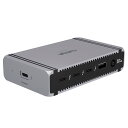 CalDigit Thunderbolt 5 Element 5 Hub CalDigit Thunderbolt 5 Element 5 Hub | — | — |
評価は楽天/Yahoo!ショッピングのレビュー、価格はAPI取得の参考価格(毎日自動更新)です
答えは、多くのノートPCのUSB-CがDisplayPort Alt Modeのシングルストリームしか出せないためです。
USB-Cから映像を出す方法は大きく2つ。PC側のGPUが直接信号を送るAlt Mode(Thunderbolt含む)と、ドック側のチップが映像を作るDisplayLinkです。前者はPCの仕様に完全に依存します。とくにMacBookのM1/M2無印は、外部ディスプレイが1枚までという制限が有名でした。ドックのHDMI端子が2つあっても、PCが1系統しか出せなければ2枚目は真っ暗のままです。
もうひとつの落とし穴が給電。動画でも選び方の鉄則として挙げられていましたが、ドックの表記W数はあくまで「出力の上限」です。周辺機器を数珠つなぎにすれば、実際にPCへ回る電力は目減りします。65W級のドックに90W充電のノートPCをつなぐと、負荷時に電池が減っていきます。
1位はAnker Prime。DisplayLinkを搭載し、最大8K・3画面同時出力に対応します。PC側のAlt Modeが1系統しか出せなくても画面を増やせるのが、この方式の最大の意味です。動画でも、対応の幅広さが上位評価の理由として挙げられていました。
給電はUSB PD最大140W。16インチクラスのMacBook Proでも、動画書き出し中に電池が減る心配がしにくい水準です。GaN採用でACアダプタを本体に内蔵しているため、足元に弁当箱サイズの電源が転がらない。冷却システムを積んでいるのも、常時通電で使う機材としては安心材料でした。
ポートは14系統、データ転送は10Gbps。「デスクの見た目を整えたい」と「画面を増やしたい」を同時に叶える一台。 ケーブルの本数を減らしたら、次はモニターの足元です。薄天板でも設置できるモニターアーム選びと合わせると、デスクの印象は一気に変わります。
動画内評価の良い点
動画内評価の気になる点
Thunderbolt環境がすでに整っているならTS4、PC側の映像出力に不安があるならAnker Primeです。
動画で2位に入ったCalDigit TS4 Thunderbolt Station 4は、18ポートという物量とThunderbolt 4の帯域が持ち味。ドライバを入れずにOS標準で動く素直さは、業務機として大きな価値があります。外付けSSDやオーディオインターフェースを常時ぶら下げる人には、こちらが本命でしょう。
一方、Alt Modeが1系統のPCではTS4でも2画面は出せません。ここはドックの性能ではなく、PC側の制約です。「モニターを増やしたい」が第一目的なら、判断基準はThunderboltかどうかではなくDisplayLinkかどうか。 動画の1位と2位が入れ替わった理由も、そこにあります。
3位はUGREEN。HDMI×2+DisplayPortという映像端子構成で、対応PCならトリプル4Kまで狙えます。10Gbps対応のUSB-Cを2基、USB2.0を2基、SD/TFカードスロット、1000Mbpsの有線LAN、3.5mmオーディオ。必要なものはほぼ揃っている印象です。
給電は100W PD。13〜14インチ級のノートPCなら十分ですが、ハイエンドの15インチ以上を高負荷で回すと、やや心もとない場面はあるかもしれません。価格を考えれば妥当な線引きです。
この機種はAlt Mode依存型。MacBookの一部モデルではミラーリング表示に留まる点は、購入前に自分のPCの仕様を確認しておきたいところ。動画でも、対応PCの幅広さがコストパフォーマンスと合わせて評価されていました。
UGREEN Revodok Pro 12-in-1 トリプル4Kドッキングステ
過去90日で最も安い水準です(9,960円)。当サイトが毎日記録した価格より
動画内評価の良い点
動画内評価の気になる点
4位は、Ankerの小型ハブ枠。動画では8-in-1モデルが紹介されていましたが、同シリーズの考え方は共通しています。100W PDパススルーと10Gbps転送のUSB-Cを備え、カバンのポケットに入るサイズ。
据え置きの母艦として使うものではありません。出張先や会議室で、電源とディスプレイと外付けストレージを一時的につなぐ。その用途に絞れば、余計な機能がないぶん扱いやすい。有線LANや複数画面が要るなら、素直に上位機を選ぶべきです。
自宅は大型ドック、外はこの小型ハブ。動画でも、二台持ちという現実的な運用が示唆されていました。
Anker USB-C ハブ 4-in-1 10Gbps
過去90日の最安値は5,545円(9月6日)。現在は6,672円で、最安より1,127円高いです。当サイトが毎日記録した価格より
動画内評価の良い点
動画内評価の気になる点
5位はCalDigitのElement Hub。Thunderboltポートを増やすことに特化した設計で、映像端子やカードスロットは持ちません。用途がはっきり分かれる製品です。
外付けSSD、Thunderbolt接続のeGPU、映像機器。帯域を食う機器を複数ぶら下げる人にとっては、これ以上ない選択になります。逆に「HDMIと有線LANが欲しい」という人が買うと、拡張したい部分が拡張されないまま終わります。
動画でも5位という位置づけの理由は、汎用性の低さでした。刺さる人には深く刺さる、専門店のような一台です。
CalDigit Thunderbolt 5 Element 5 Hub
動画内評価の良い点
動画内評価の気になる点
専用ドライバのインストールが必要で、映像処理にPCのCPU/GPUリソースを使う点です。
Alt Modeが「GPUの映像をそのまま流す」のに対し、DisplayLinkは映像を圧縮して転送し、ドック側で戻します。そのため、負荷の高いゲームや色の厳密さが要る作業には向きません。OSのメジャーアップデート直後に、ドライバの対応待ちが発生することもあります。
ただ、表計算・ブラウザ・チャット・資料作成といった一般的なデスクワークで不満が出る場面は多くありません。用途がオフィス作業中心なら、DisplayLinkのデメリットは実質的に小さい。 ここを許容できるかが、1位と2位の分かれ目になります。
Thunderbolt搭載のMacやWindows機を1台だけ、ポート数重視でつなぐならCalDigit TS4。PC側の映像出力が1系統しかなく、それでもモニターを2枚以上増やしたいならAnker Prime 14-in-1。予算を抑えて3画面を狙うならUGREEN Revodok Pro、外出用の軽装備ならAnkerの小型ハブ、Thunderbolt機器の母艦を作るならElement Hubです。
配線が1本にまとまると、デスクは驚くほど広く見えます。天板そのものを見直したくなったら、奥行き70cmのPCデスク選びも参考にしてみてください。
M1/M2の無印チップは仕様上1枚までですが、DisplayLink搭載のAnker Prime 14-in-1のようなドックとドライバを使えば画面を増やせます。Alt Mode依存のドックでは同じことはできません。
動画では給電W数の不足が落とし穴として挙げられていました。PCの純正充電器と同等以上が目安で、16インチ級のノートPCならAnker Primeの140W、13〜14インチ級ならUGREENの100Wが一つの基準になります。
Anker Prime 14-in-1はDisplayLinkを搭載しつつUSB-Cアップストリームで接続する構成のため、対応PCなら双方の利点を活かせます。詳しい対応可否は各PCの仕様確認が必要です。

2026年最新のゲーミングチェアランキングで1位に選ばれたの……
モニターアーム選びで最初に落とし穴になるのは、価格でも見た目……
Amazonのアソシエイトとして、マッチ学園は適格販売により収入を得ています。